logo
mdocs
首页
特性
开始
文档
GitHub
首页
特性
开始
文档
GitHub
logo
mdocs

快速开始

安装
第一个知识库

核心概念

所见皆文件
域隔离
文档级邀请
无账户身份识别

使用指南

设置页面概览
Markdown 编辑
流程图生成
草稿与同步
我的文章与邀请
文档收藏
文档评论
受限域成员与模板
CLI Token
恢复码与身份找回

部署与配置

环境要求
配置文件
反向代理示例
FAQ
更新日志
Previous Page安装
Next Page所见皆文件
mdocs

Write freely. Never lose a word.

MIT License
产品
功能特性竞品对比更新日志
资源
文档安装指南
社区
GitHub问题反馈
© 2026 mdocs · Made with ♥ by xuhuafeifei

#第一个文档

#创建身份

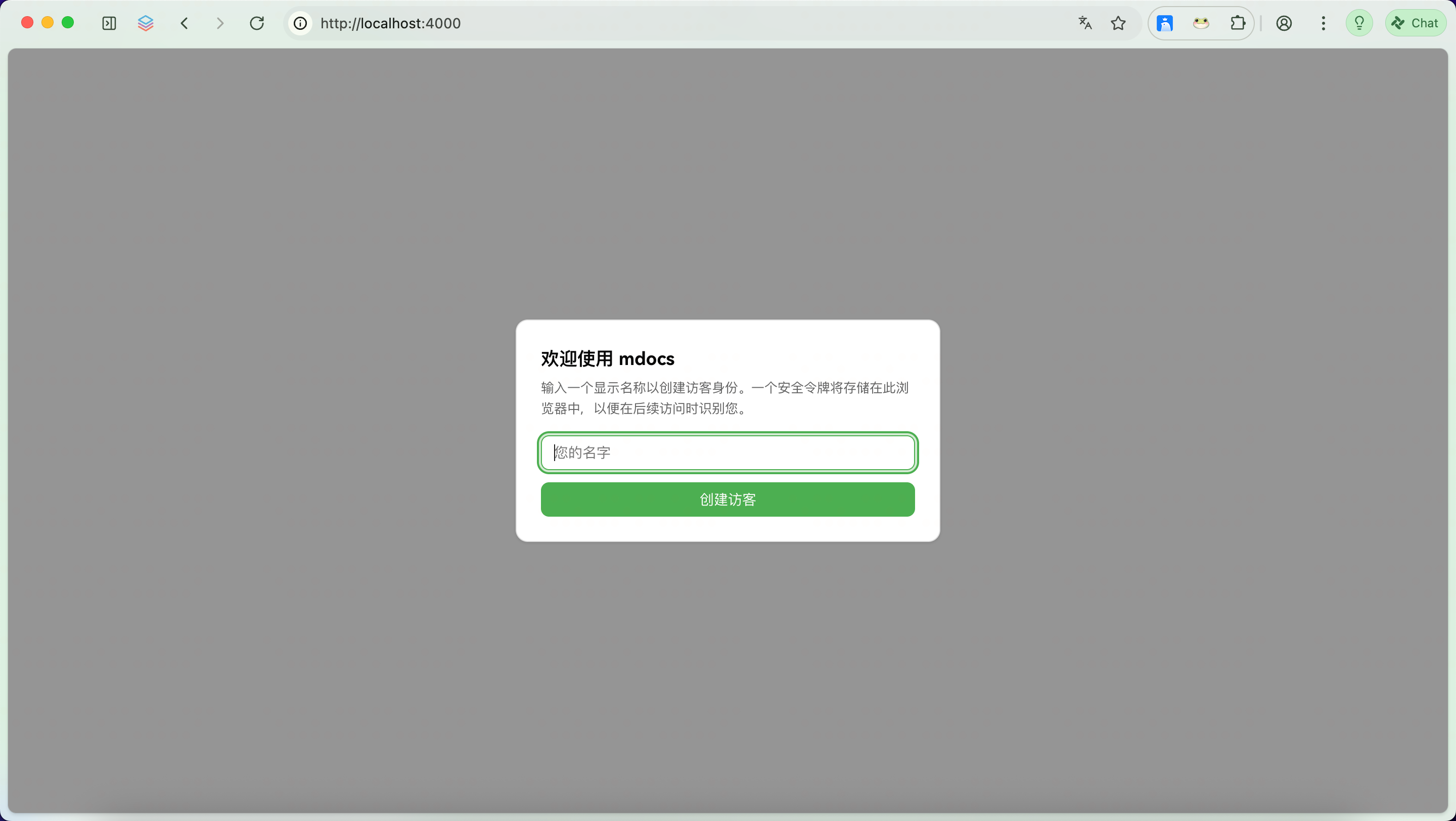
启动 mdocs 后,浏览器会弹出访客注册对话框——输入一个名称即可创建身份 身份照片
#创建文档

  1. 注册完成后,点击左侧边栏的「新建文档」
  2. 输入文件名(如 hello.md),点击创建
  3. 文档创建后自动进入编辑器

#编辑器界面

mdocs主页

点击新建文档,创建md文档。点击创建文件夹,创建文件夹

#编辑与保存

  • 自动保存:编辑内容实时存入浏览器本地数据库(IndexedDB),断网不丢
  • 发布:点击「发布」将内容同步到服务器,持久化为 Markdown 文件

#目录结构

文档在文件系统中以文件形式存储。后端将文档路径树映射为左侧边栏的文件夹结构,支持嵌套目录。

#核心思路

mdocs 的设计哲学是:编辑时用富文本,存储时用Lexical维护的Json。编辑器内部使用 Lexical JSON 保留格式信息,发布时写入 .md 文件,确保数据永远可读、可迁移。