
编辑体验
设计思路
mdocs 的编辑器基于 Lexical(Meta 开源的富文本引擎),配合 @lobehub/editor 插件体系。核心思路是:用富文本编辑,以 JSON 存储。
这意味着:
- 编辑时享受完整的富文本体验(标题、加粗、表格、代码块等)
- 文档以 Lexical JSON 格式持久化,保留全部语义信息,重新打开时精确恢复
- 由于是自有格式,文档只能由 mdocs 加载(未来会提供导出 Markdown 功能)
Markdown 导入
mdocs 支持直接粘贴或通过 API 传入 Markdown 文本,后端会自动转换为 Lexical JSON 存储。
粘贴 Markdown
在编辑器中直接粘贴(Ctrl+V)Markdown 文本,内容会按富文本格式渲染,保留标题、粗体、列表、表格、代码块等结构。
API / CLI 传入 Markdown
通过 API 或命令行客户端创建/更新文档时,传入的 Markdown 内容会自动转换:
转换能力包括:
- 标题 h1-h6、段落、换行
- 粗体/斜体/删除线/行内代码/超链接
- 有序/无序列表(支持嵌套)
- 代码块(保留语言标识)
- 引用块、分隔线
- 表格(含表头、合并单元格)
编辑器功能
编辑时有两条常用入口:顶部工具栏(点选)和 斜杠菜单(键盘快速插入)。多数插入项两边都能找到。
斜杠菜单(推荐快捷入口)
在编辑器空行或段落中输入 /,弹出可搜索的插入菜单;继续打关键字(如 table、meta2d)可过滤,回车或点击插入。
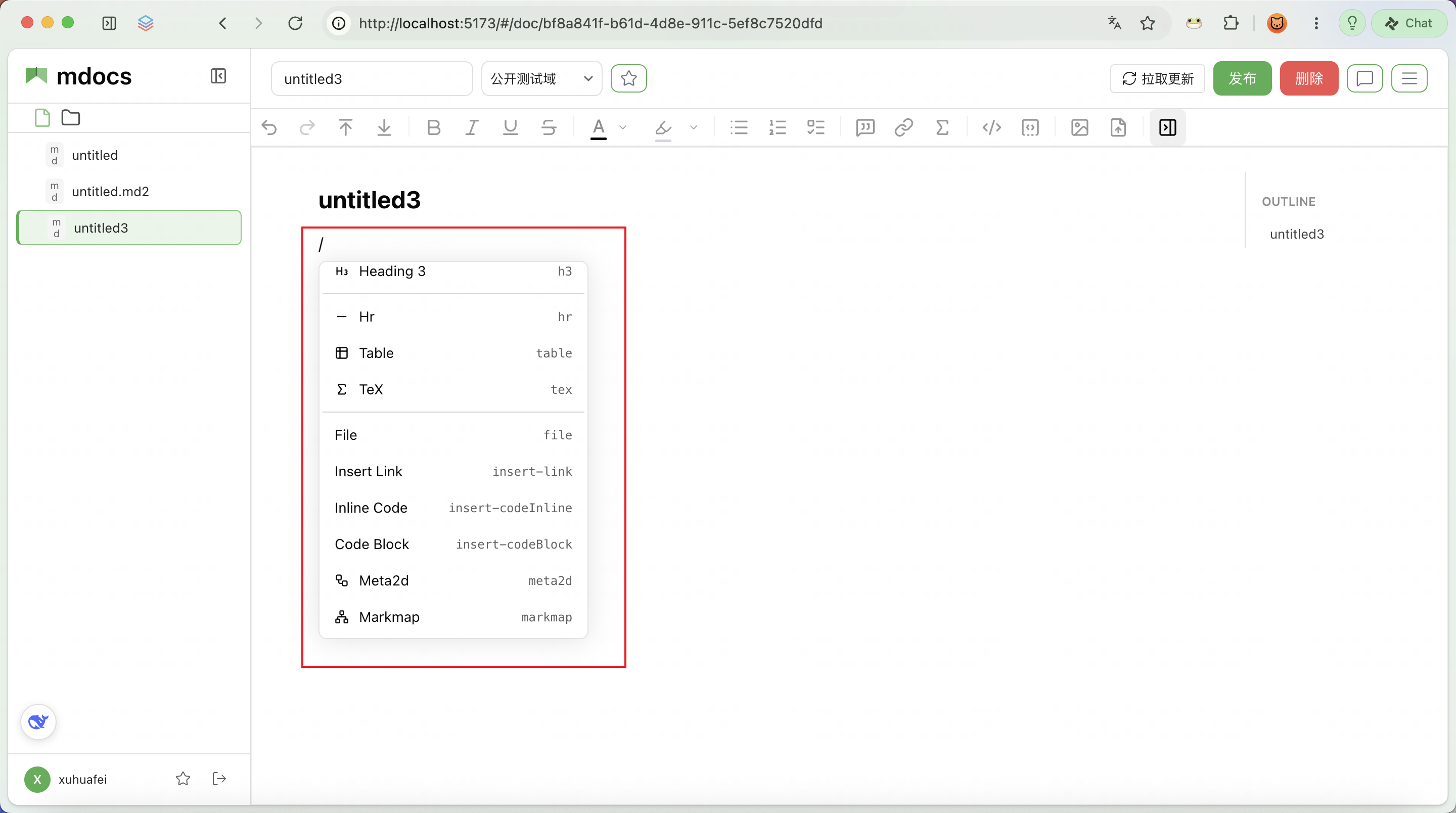
常见项(右侧为过滤关键字,以当前版本界面为准):
| 菜单项 | 关键字示例 | 作用 |
|---|---|---|
| Heading 3 | h3 | 三级标题 |
| Hr | hr | 水平分割线 |
| Table | table | 表格 |
| TeX | tex | 数学公式 |
| File | file | 上传并插入附件 |
| Insert Link | insert-link | 超链接 |
| Inline Code | insert-codeInline | 行内代码 |
| Code Block | insert-codeBlock | 代码块(语法高亮) |
| Meta2d | meta2d | 流程图画布,详见 流程图生成 |
| Markmap | markmap | 思维导图,详见 流程图生成 · Markmap |
插入 Meta2d 后一般会自动打开画布。日常请用 / 插入;围栏写法仅作可选兼容,见 流程图生成。
富文本工具栏
编辑器顶部工具栏覆盖格式与插入(与斜杠菜单互补):
- 撤销 / 重做
- 文档首尾插行:在全文最上方或最后一行之后插入空段落
- 标题:H1 ~ H3
- 文本格式:加粗、斜体、下划线、删除线、字色 / 高亮
- 列表与引用:无序 / 有序 / 待办、引用
- 插入:链接、图片、表格、代码、TeX、附件等
- 大纲:可一键展开 / 折叠右侧大纲面板
适合鼠标点选改格式;批量插入块级内容时优先用 /。
大纲面板
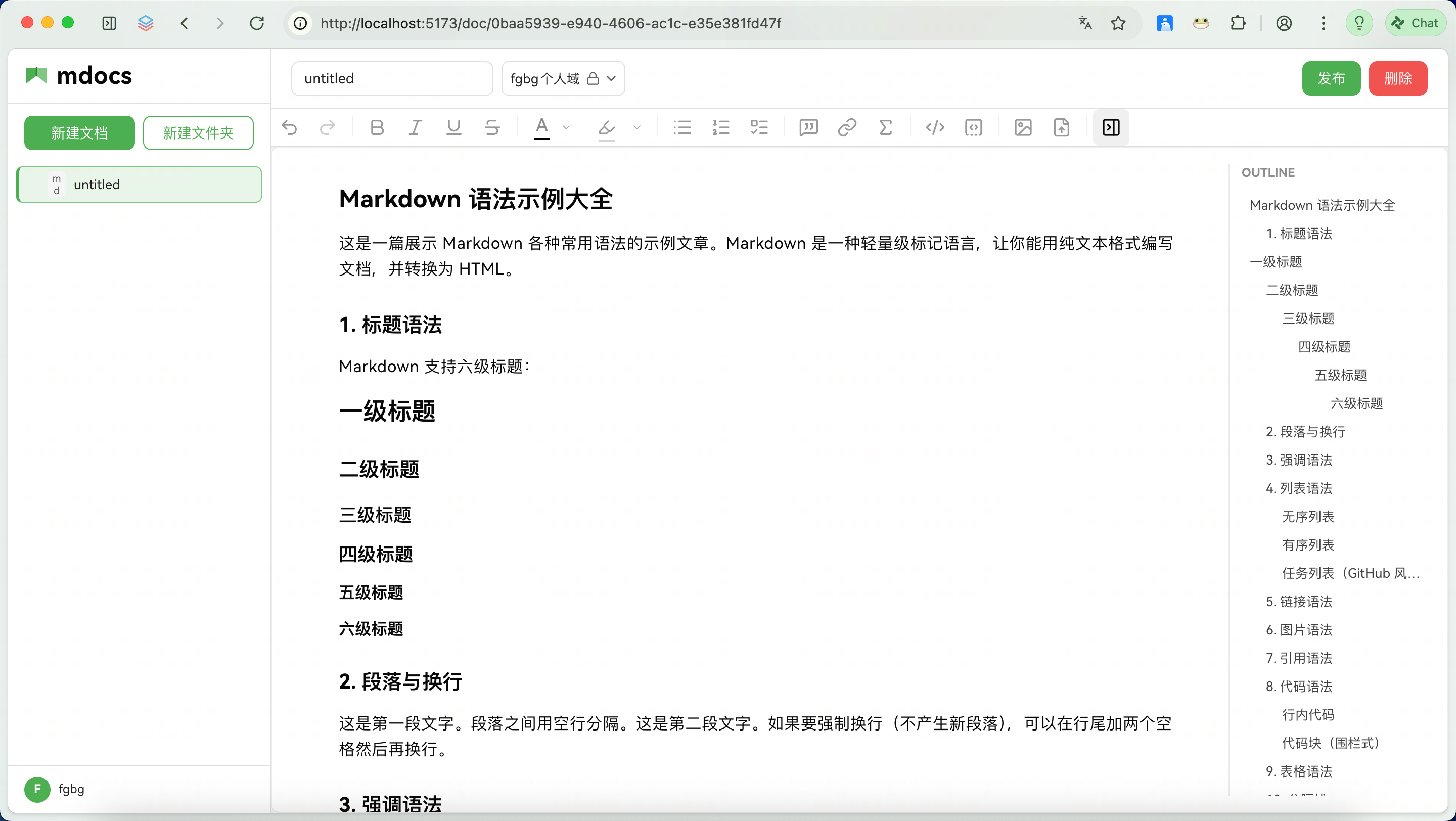
编辑器右侧自动提取文档标题层级,生成可点击的导航大纲,方便在长文档中快速跳转。
文档信息菜单
编辑器工具栏右侧提供文档信息入口(三条线图标),点击可查看:
元信息区
- 创建者:显示访客昵称,未设置昵称时显示 visitorId 前 8 位
- 创建时间:文档创建的本地化日期格式
- 大小:文件体积(KB/MB 自动适配)
- 上次编辑:最后修改的本地化时间
操作区
- 收藏/取消收藏:一键切换当前文档的收藏状态
- 修改文章权限:后续版本开放完整的权限修改对话框
💡 点击菜单外部区域可自动关闭下拉菜单。收藏按钮 hover 时有缩放动画效果。
流程图
支持 Meta2d 流程图。优先在编辑器输入 /,选 Meta2d 插入并打开画布;不必手写围栏语法。
详见 流程图生成。
设计取舍
- 选择 Lexical 而非 Prosemirror/Slate:Lexical 对 React 生态更友好,插件系统清晰,且
@lobehub/editor提供了开箱即用的工具栏和斜杠菜单。只需在lobehub项目基础上进行额外开发,避免重复造轮子 - JSON 存储:保留完整的富文本结构,重新打开时精确还原编辑状态。代价是数据不能直接用文本编辑器阅读——未来会提供 Markdown 导出