
收藏功能
功能概述
收藏功能帮助你快速标记和访问重要文档。已收藏的文档会出现在「我的收藏」列表中,便于跨工作空间快速访问。
收藏文档
入口:文档信息菜单
- 打开任意文档
- 点击编辑器工具栏最右侧的 ⋮ 更多按钮(在删除按钮右侧)
- 在下拉菜单中点击 添加收藏
- 菜单文字自动变为 取消收藏,表示该文档已被收藏
再次点击即可取消收藏。
管理收藏
查看收藏列表
有两种方式查看收藏列表:
- 左侧边栏快捷入口:点击左侧边栏底部访客信息右侧的星标按钮(在退出按钮左侧),弹出「我的收藏」列表
- 设置页面:侧栏底部访客信息进入设置 → 我的收藏,可看完整表格并搜索
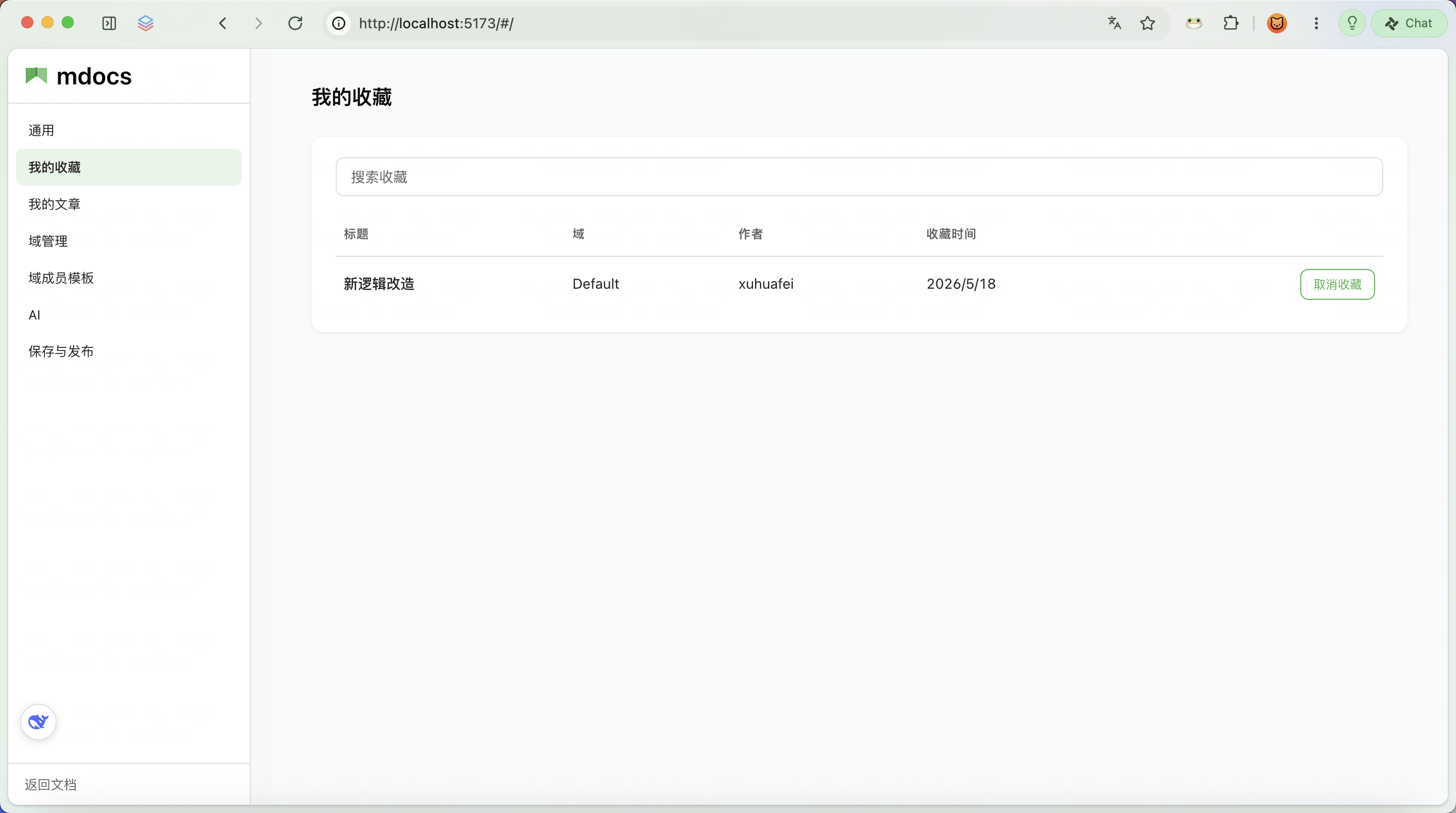
表格列包括:标题、工作空间、作者、收藏时间;行内可 取消收藏。
收藏列表的显示规则:
- 正常文档:可点击打开
- 已删除文档:灰色文字 + 「已删除」标签,不可打开
取消收藏
有两种方式取消收藏:
- 在文档内:打开文档,通过右上角 ⋮ 菜单点击「取消收藏」
- 在收藏列表 / 设置页:点击该项右侧的 取消收藏
特殊场景处理
已删除文档的收藏
如果收藏的文档被删除,收藏项会保留在列表中并标记为 「已删除」。你可以:
- 手动点击右侧 ✕ 取消收藏,从列表中移除该条目
- 文档内容无法再查看
这种设计避免了文档删除后收藏项"消失"导致的困惑。
无权限文档的收藏
即使你失去了某篇文档的访问权限(如被移出工作空间成员),收藏项仍然保留。你可以手动取消收藏来清理。
权限说明
收藏功能的权限遵循文档本身的权限规则:
| 文档权限 | 能否收藏 | 能否查看内容 |
|---|---|---|
| 公开可读/可编辑 | ✅ 可以 | ✅ 可以 |
| 受限工作空间成员 | ✅ 可以 | ✅ 可以 |
| 文档被邀请 | ✅ 可以 | ✅ 可以 |
| 无权限但已收藏 | ➖ 保持收藏 | ❌ 无法打开 |
收藏列表仅对你本人可见,其他访客无法看到你的收藏内容。
常见问题
收藏会同步到其他设备吗?
会的。收藏数据存储在服务器端,与你的访客身份绑定。在任何设备登录同一访客,都能看到相同的收藏列表。
可以收藏多少文档?
没有数量限制。但建议只收藏真正重要的文档,保持收藏列表的整洁。
为什么有些收藏项显示灰色?
表示该文档已被删除,或者你已失去访问权限。可以手动点击右侧 ✕ 按钮取消收藏来移除。