
流程图生成
设计思路
mdocs 的流程图基于 Meta2d 绘图引擎,设计目标是让用户像使用 Visio 或 draw.io 一样拖拽绘制,同时将图表数据嵌入文档内容。
插入方式
斜杠菜单(推荐)
不必手写 Markdown / 围栏语法。在编辑器中:
- 新起一行(或光标在段落里)输入
/ - 选择 Meta2d,或继续输入
meta2d过滤后回车 - 插入后会打开 Meta2d 画布,拖拽绘制即可
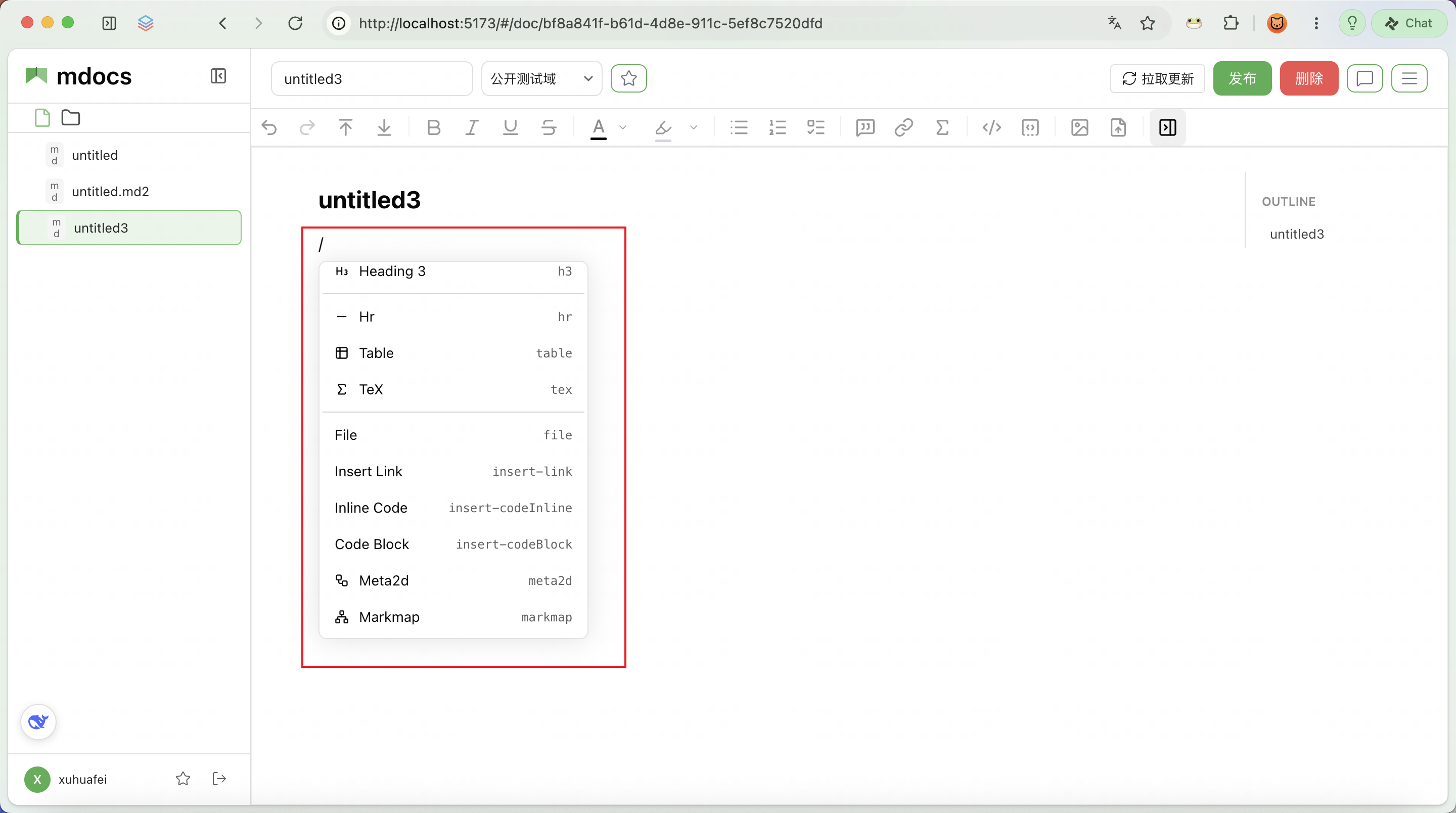
完整菜单项说明见 编辑体验 · 斜杠菜单。
其他方式(可选)
仍支持在新行输入围栏后回车打开画布(适合熟悉旧习惯的用户):
日常插入请优先用 /。
数据格式
图表在文档中以内嵌块保存(存储形态,插入时不必手写):
编辑器渲染时:
- 识别到该块 → 调用 canvas2svg 渲染为 SVG 预览
- 双击块 → 打开 Meta2d 画布编辑器,可拖拽编辑
- 保存 → 将 JSON 写回文档内容
编辑器界面
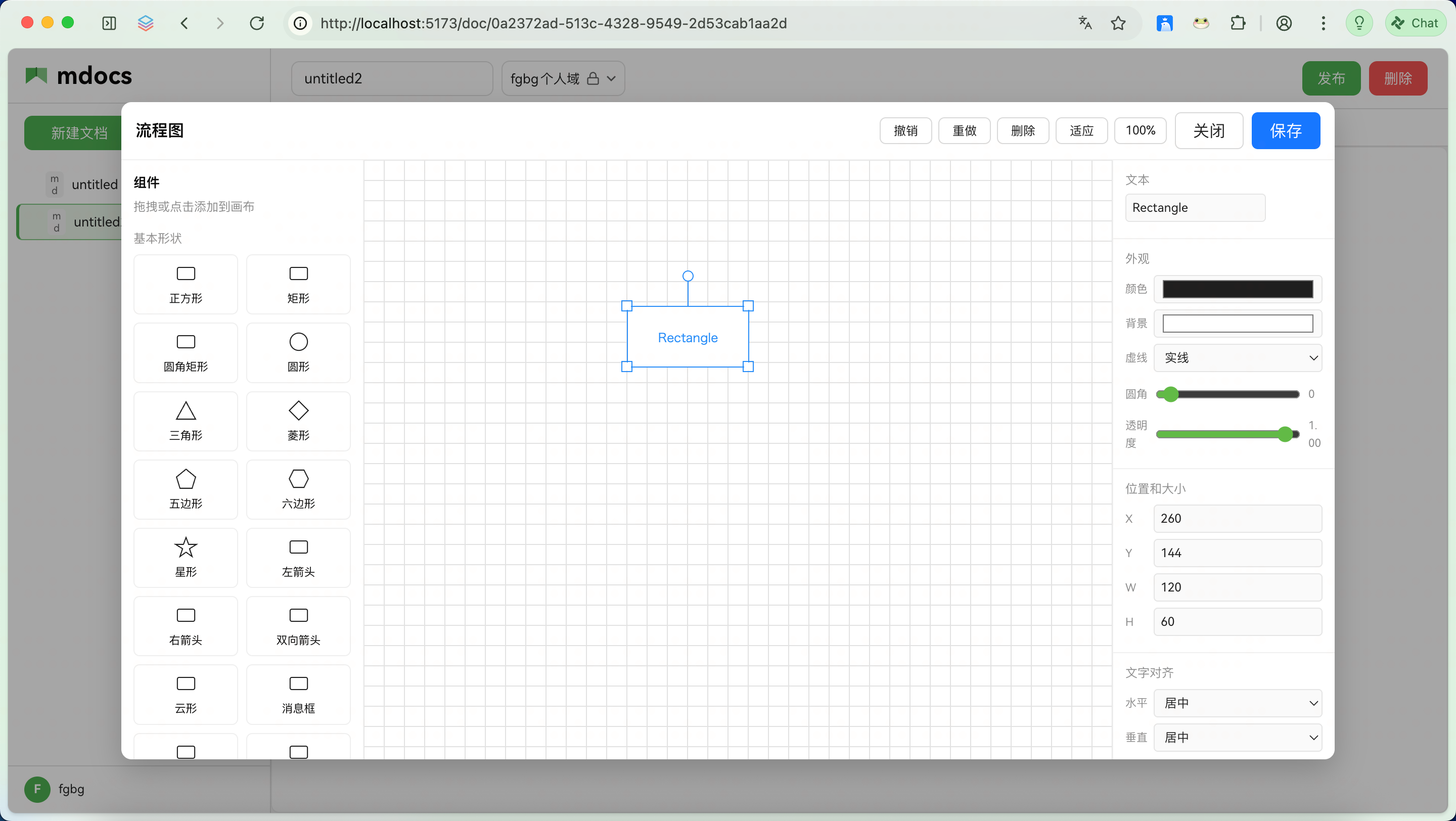
支持的图形
矩形、圆角矩形、圆形、菱形、三角形、五边形、文本、线条、数据节点、数据库、文档、显示、手动输入、并行、注释、子流程、队列、内部/外部存储等。
设计取舍
- 为什么用 Meta2d 而非 Mermaid:Mermaid 适合由文本生成图表,但交互式编辑体验不够直观。Meta2d 提供了拖拽式 GUI 编辑器,更接近白板体验
- 数据内嵌在文档内容中:图表以 JSON 格式内嵌在文档内容里,随文档一起存储,复制、备份都很方便
Markmap 思维导图
使用方式
斜杠菜单(推荐)
输入 / → 选 Markmap(或过滤 markmap)插入,无需先背代码块语法。
代码块(可选)
也可手写 markmap 围栏,用 Markdown 标题层级描述树:
特性
- Markdown 语法:使用标准 Markdown 标题层级(
#)定义树形结构 - 实时渲染:编辑 Markdown 时下方实时预览思维导图
- 交互一致:与 Mermaid 代码块交互方式完全相同
- 点击内部显示源码编辑器
- 点击外部隐藏源码,只显示思维导图
- 点击图表进入全屏预览模式
- 全屏预览:支持缩放、拖拽,查看复杂导图更方便
- 错误提示:Markdown 语法有误时显示红色错误框
与 Mermaid 的区别
| 特性 | Markmap | Mermaid |
|---|---|---|
| 语法 | Markdown 标题层级 | Mermaid 专有语法 |
| 用途 | 思维导图、知识树 | 流程图、时序图、类图等 |
| 交互 | 点击折叠/展开节点 | 静态渲染 |
| 适合场景 | 头脑风暴、知识梳理 | 技术架构、业务流程 |