
我的文章
功能概述
「我的文章」功能聚合展示你创建的所有文档,集中管理跨工作空间内容,并提供快捷的文档操作入口。
查看我的文章
入口:设置页面
- 点击左侧边栏底部的访客信息区(头像 + 昵称)进入 设置页面
- 在左侧导航中点击 我的文章
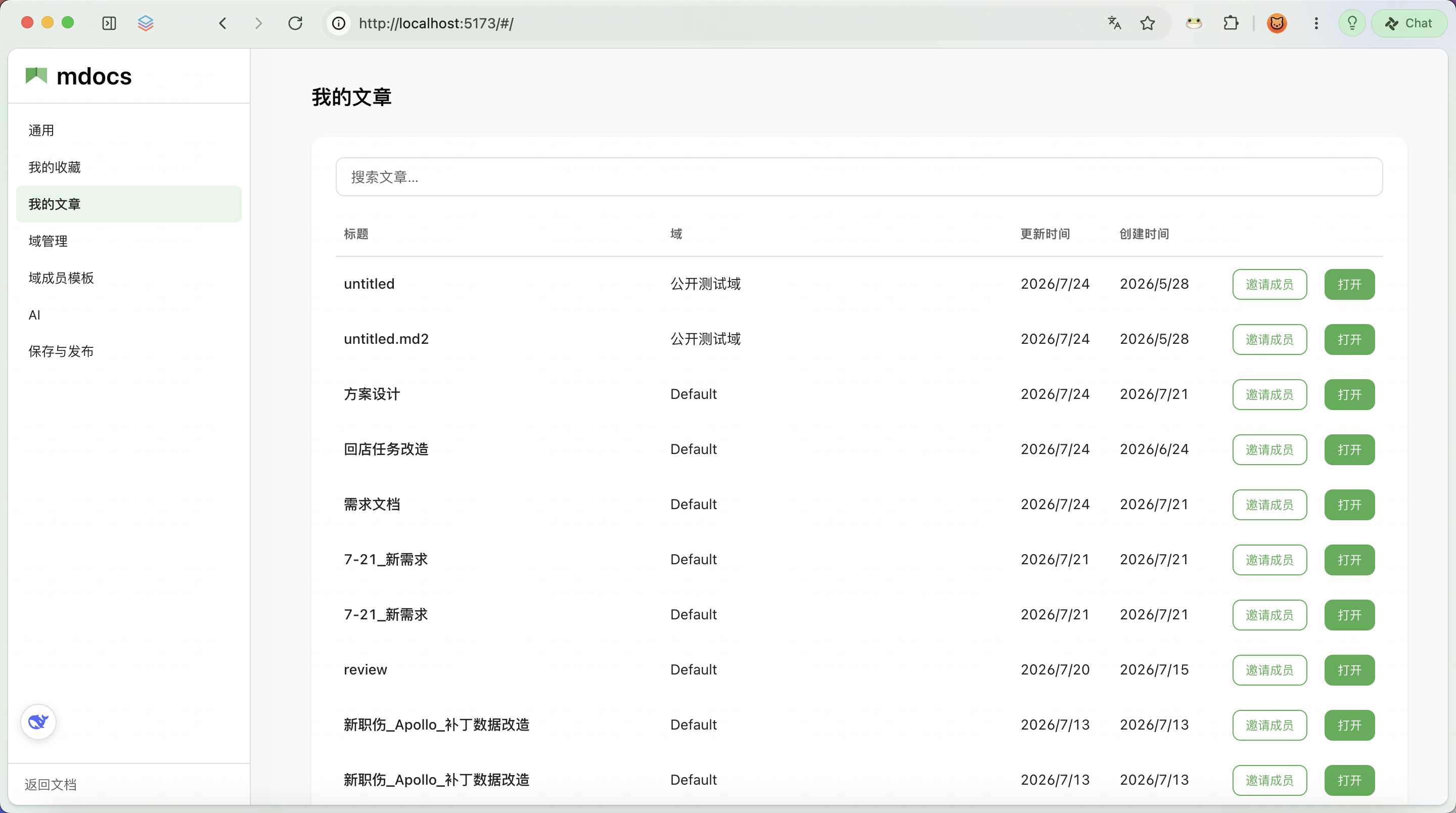
列表以表格形式展示:
| 列名 | 说明 |
|---|---|
| 标题 | 文档显示名称 |
| 工作空间 | 文档所在的工作空间 |
| 更新时间 | 文档最后编辑日期 |
| 创建时间 | 文档创建日期 |
| 邀请成员 | 快捷管理文档邀请(仅自己创建的文档可见) |
| 打开 | 跳转打开文档 |
搜索筛选
列表顶部搜索框接真实检索(可切换 自动 / 仅关键词 / 仅语义),防抖后请求服务端;与工作空间、创建者、分组筛选叠加。
也可用筛选区按工作空间、创建者过滤,或按工作空间 / 创建者分组(本页)。
文档邀请管理
邀请成员
在「我的文章」列表中,点击任意文档右侧的 邀请成员 按钮:
- 在弹出的访客选择器中,左侧勾选要邀请的成员
- 在右侧已选列表中,为每个成员设置权限:
- 只读:只能查看文档内容,不能编辑
- 可编辑:可以查看和编辑文档内容
- 点击右下角 确认 完成邀请
修改或移除邀请
再次点击同一文档的「邀请成员」按钮:
- 修改权限:在右侧已选列表中重新选择权限
- 移除邀请:点击成员右侧的 ✕ 按钮取消勾选,确认后即移除邀请
权限生效范围
文档邀请是文档级别的权限叠加:
- 即使访客不是工作空间成员,只要被邀请即可访问该文档
- 邀请权限独立于工作空间权限,两者同时满足时取较高权限
- 文档所有者始终拥有完全权限,不受邀请机制影响
使用场景
场景 1:快速找到自己创建的文档
当你在多个工作空间里都有自己创建的文档时,不需要逐个切换查找。直接打开「我的文章」即可看到所有内容。
场景 2:批量管理文档邀请
需要给多篇文档配置相同的访客名单时,可以在「我的文章」中逐篇操作,无需逐个打开文档。
场景 3:追溯文档历史
通过「创建时间」和「更新时间」两列,可以快速了解自己的编辑历史和最近活跃的文档。
常见问题
为什么有些文档不显示「邀请成员」按钮?
只有你作为创建者的文档才会显示该按钮。被你邀请编辑的文档、你在工作空间里有编辑权的文档等都不显示此按钮。
被邀请的成员能看到这篇文档在哪里吗?
可以。被邀请者的「我的收藏」和「最近文档」中会出现这篇文档,他们也可以通过搜索找到。
如何查看谁被邀请了?
点击「邀请成员」按钮,右侧已选列表即为当前被邀请的成员及其权限。
邀请后可以取消吗?
可以。再次打开邀请弹窗,点击成员右侧的 ✕ 取消勾选,确认后该成员即失去对该文档的访问权限。