
受限工作空间成员与名单模板
本文说明如何在 mdocs 里维护 restricted(受限)工作空间 的成员,以及如何使用 成员模板 减少重复勾选。与权限模型相关的设计背景见 工作空间。
谁能用这些功能
- 管理某受限工作空间的成员:仅限该工作空间的 创建者(你在工作空间列表里对该工作空间拥有完整操作按钮的那个人)。
- 创建 / 编辑 / 删除成员模板:当前登录访客自己的模板列表;模板数据按创建者隔离,其他人看不到你的模板。
公开工作空间、个人工作空间 没有「成员」名单能力:前者对所有人开放入口,后者只有创建者一人。
入口在哪里
点击应用左侧边栏底部访客信息区进入 设置,再选:
| 侧栏项 | 作用 |
|---|---|
| 工作空间 | 新建工作空间、按类型筛选、重命名 / 改类型 / 删除;对 受限工作空间 维护成员 |
| 成员模板 | 维护可复用的访客名单,供成员弹窗套用 |
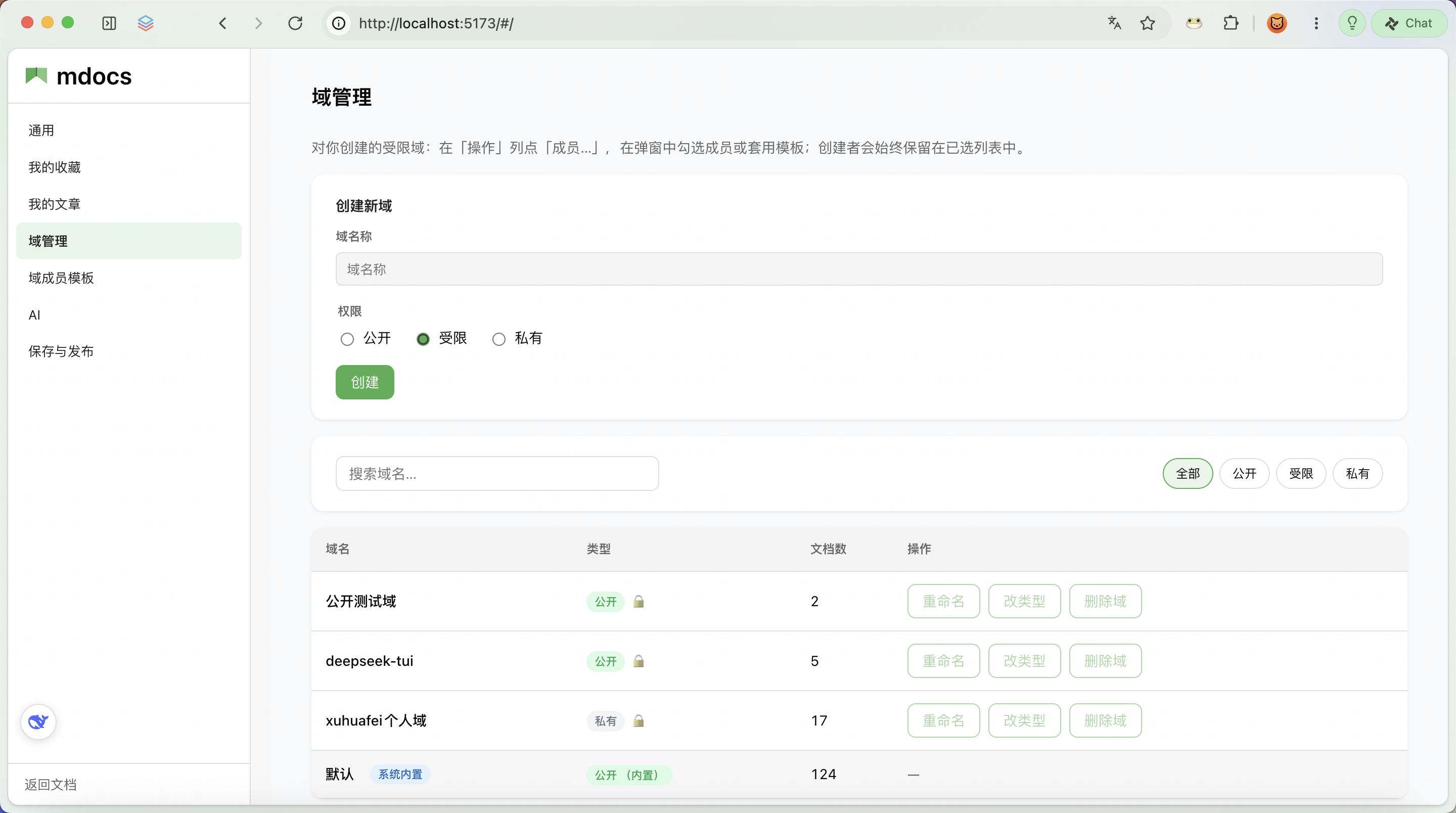
「活跃访客目录」来自服务端访客列表:一般包含当前未停用的访客,用于成员勾选。
工作空间列表里能看到的,都是当前访客可见的:公开工作空间、你作为成员的受限工作空间、自己的个人工作空间;若某个个人工作空间里有文档邀请了你,它也可能出现在列表中。
创建受限工作空间与首批成员
-
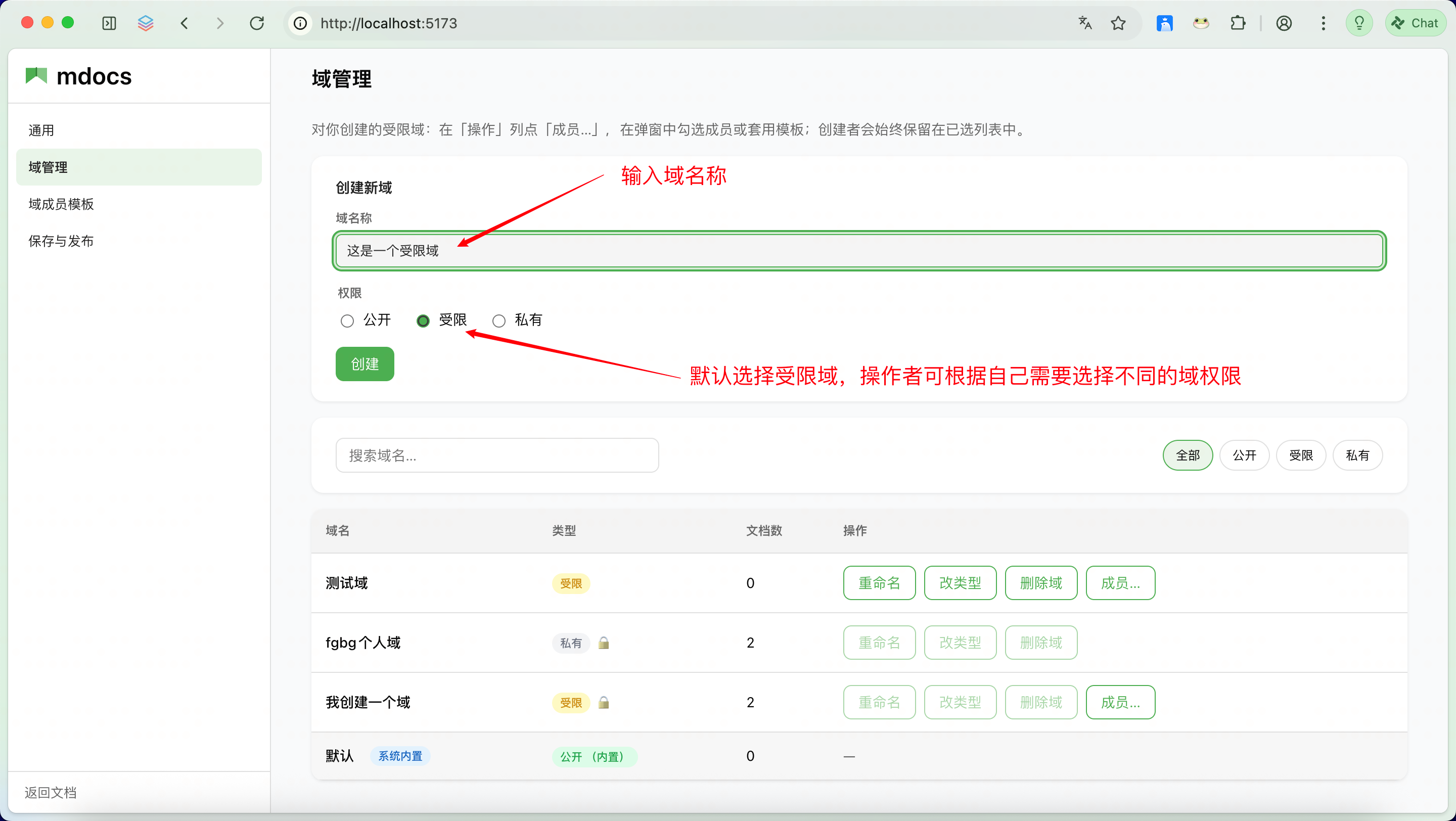
进入 设置 → 工作空间。
-
在「新建工作空间」里填写名称,类型选择 受限(restricted),提交创建。
-
创建成功后,你(创建者)会自动写入该工作空间的
domain_members,无需额外操作。
之后团队其他成员要 完整进入该工作空间(侧栏树、在工作空间内 新建文档 等),需要由创建者把他们加进成员名单。
维护成员名单
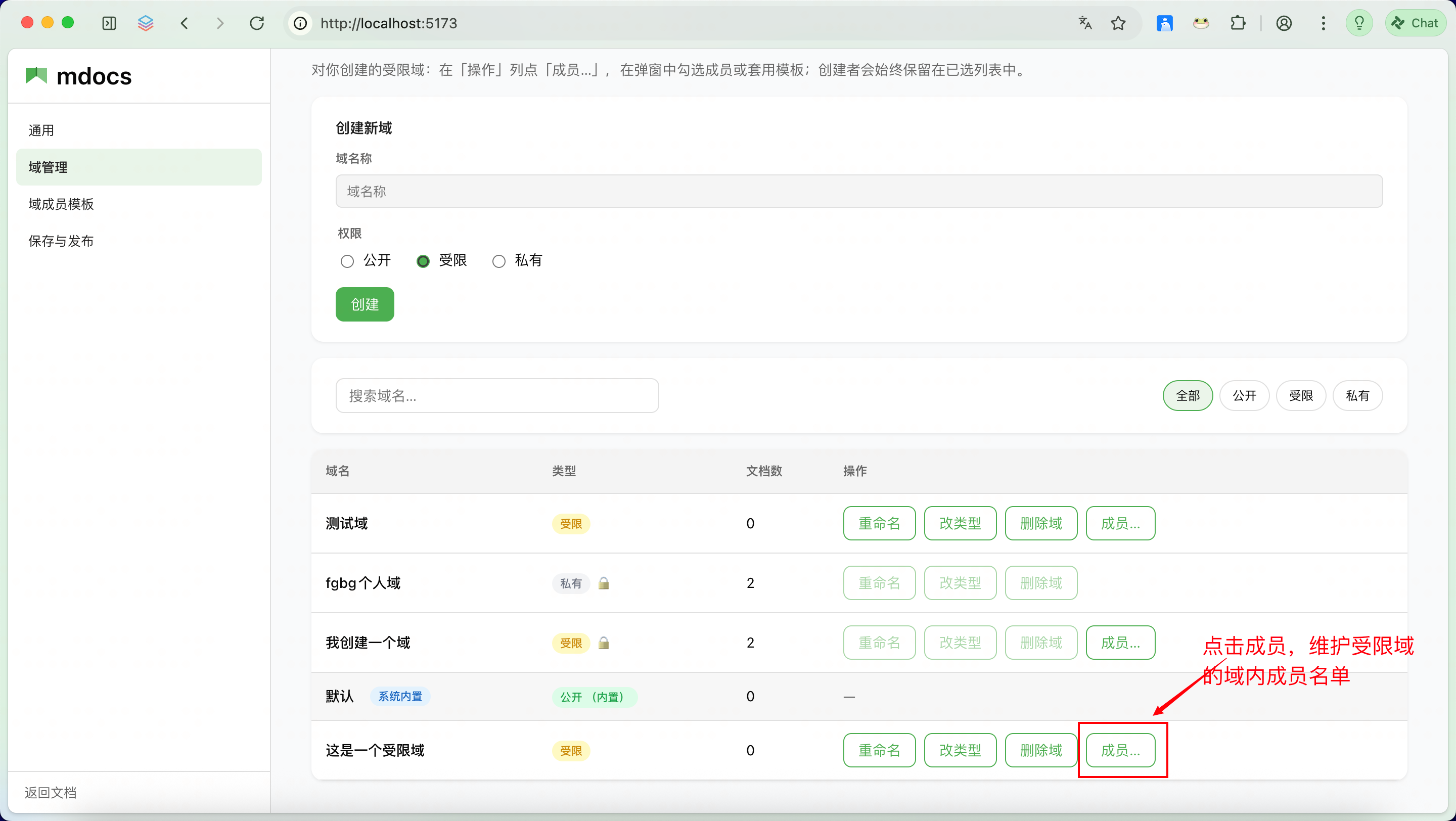
- 在 工作空间 表格中找到目标 受限工作空间,且你仍是创建者。
- 点击 成员(或界面中与「管理成员」同义的按钮),打开 访客选择器 弹窗。
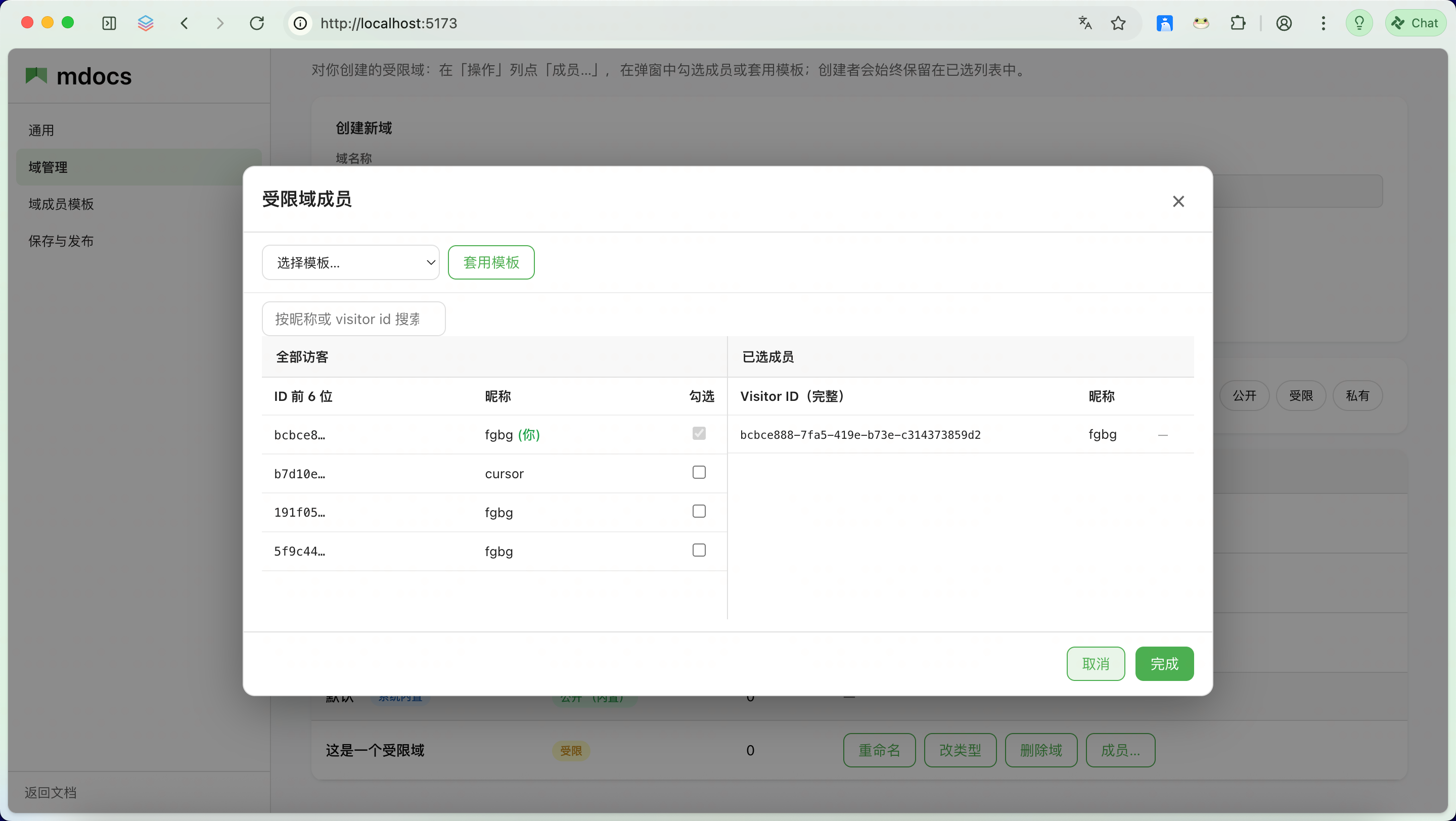
弹窗习惯用法:
- 左栏:当前可选的访客目录,支持搜索昵称或 UUID 片段;勾选即加入右侧。
- 右栏:即将保存的成员;每人显示完整 visitor_id(UUID),便于复制给队友核对。
- 创建者 在行内会锁定,不能从名单中移除;服务端在保存时也会 自动把创建者并回名单,所以不要依赖「删掉创建者」来转让工作空间。
保存时的规则简述:
- 只允许提交 在库里仍然存在的 visitor id;若包含从未注册过的 id,接口会报错,需对照 UUID 修正。
- 已停用 的访客若仍在历史成员里,界面可能以灰色或标签提示「停用」;创建者仍可保留这些 id 在名单中(是否保留由团队策略决定)。
仅从 左栏目录 勾选时,列表里只会出现 当前「活跃」访客。若某人已停用,但 曾经写入过成员表,打开弹窗时仍可能在 右栏 看到完整 UUID 与相应提示(数据来自成员接口,不依赖左栏是否展示)。
套用模板(在成员弹窗内)
弹窗顶部可选择 已有模板 并点击 套用:
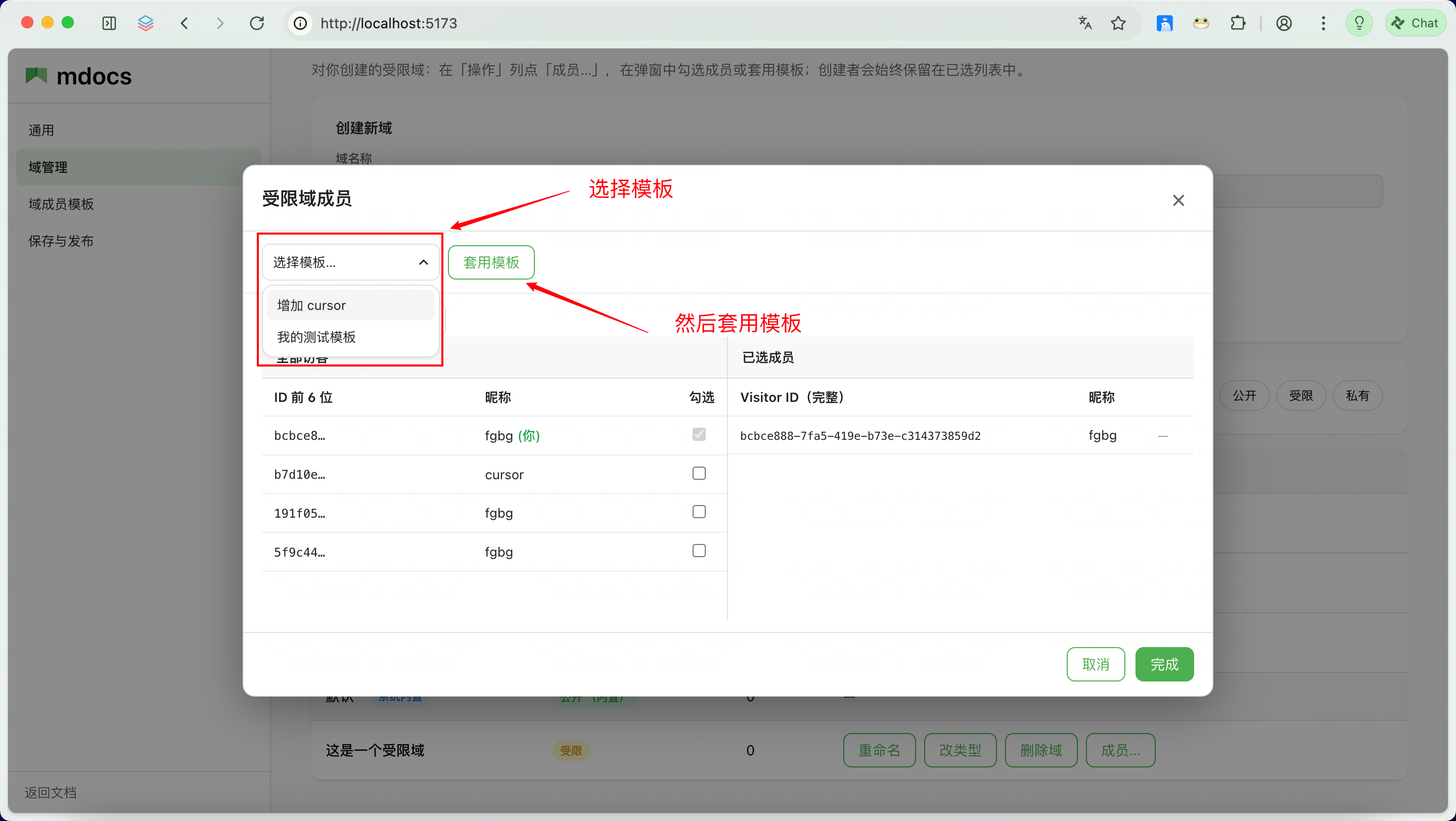
- 会把模板里保存的访客 ID 与当前左栏目录求交集:只有 此刻仍在活跃目录里 的 ID 会被 追加 进右侧勾选(不会清空你已选的人)。
- 若模板里有 ID 暂不在目录(例如对方访客已停用),套用 不会 自动带上这些 ID;需要你改模板、或等对方恢复为活跃访客后再套用 / 勾选。
编辑某一模板时,选择器里 不会 把「当前正在编辑的这一条」放进套用下拉,避免无意义的自引用。
维护「成员模板」
在 设置 → 成员模板:
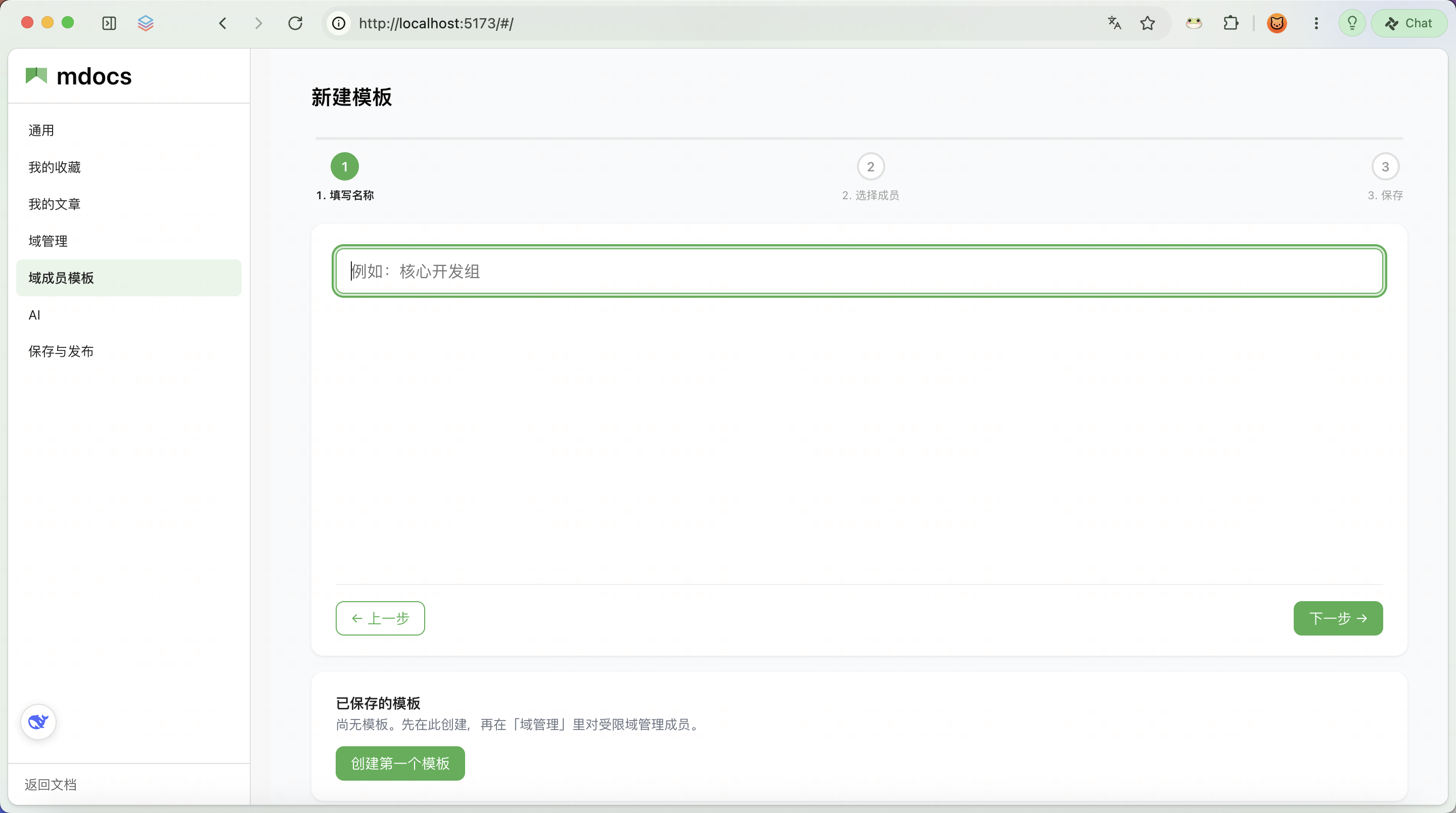
- 新建:按步骤填写名称 → 选择成员 → 保存(例如「核心开发组」)。
- 编辑:在「已保存的模板」中选一条,改名称或人员后保存。
- 删除:删除前会有确认提示。
若尚无模板,页面会提示先创建,再回到「工作空间」里对受限工作空间维护成员。
模板 不会 自动同步到任何工作空间;只是在 工作空间 → 成员 弹窗里作为「一键追加勾选」的快捷方式。真正生效仍以你在成员弹窗里 确认保存 后的结果为准。
与文档邀请的区别
- 工作空间成员:决定谁能 完整进入 受限工作空间(与创建者同级入口)、能否在该工作空间 新建文档 等。
- 文档级邀请(
document_invites叠加层):细到单篇文档。非成员也可只被邀请到某几篇文档,此时往往只能进到被邀请的那几篇,不能随意在工作空间内开新档。详见 文档级邀请。
注意:邀请与工作空间成员互斥——已是工作空间成员的人不能被邀请。
设计取舍
- 受限工作空间 mdocs偏向于小规模团队文档维护,在设计之初并未考虑引入组织架构的复杂管理能力。但很多场景下,存在团队成员这一概念,因此引入受限工作空间,只允许团队成员进入
- 成员模板 项目不维护组织架构,因此受限工作空间的成员需要重复添加。成员模板用来一次勾选、多处套用,避免重复。